
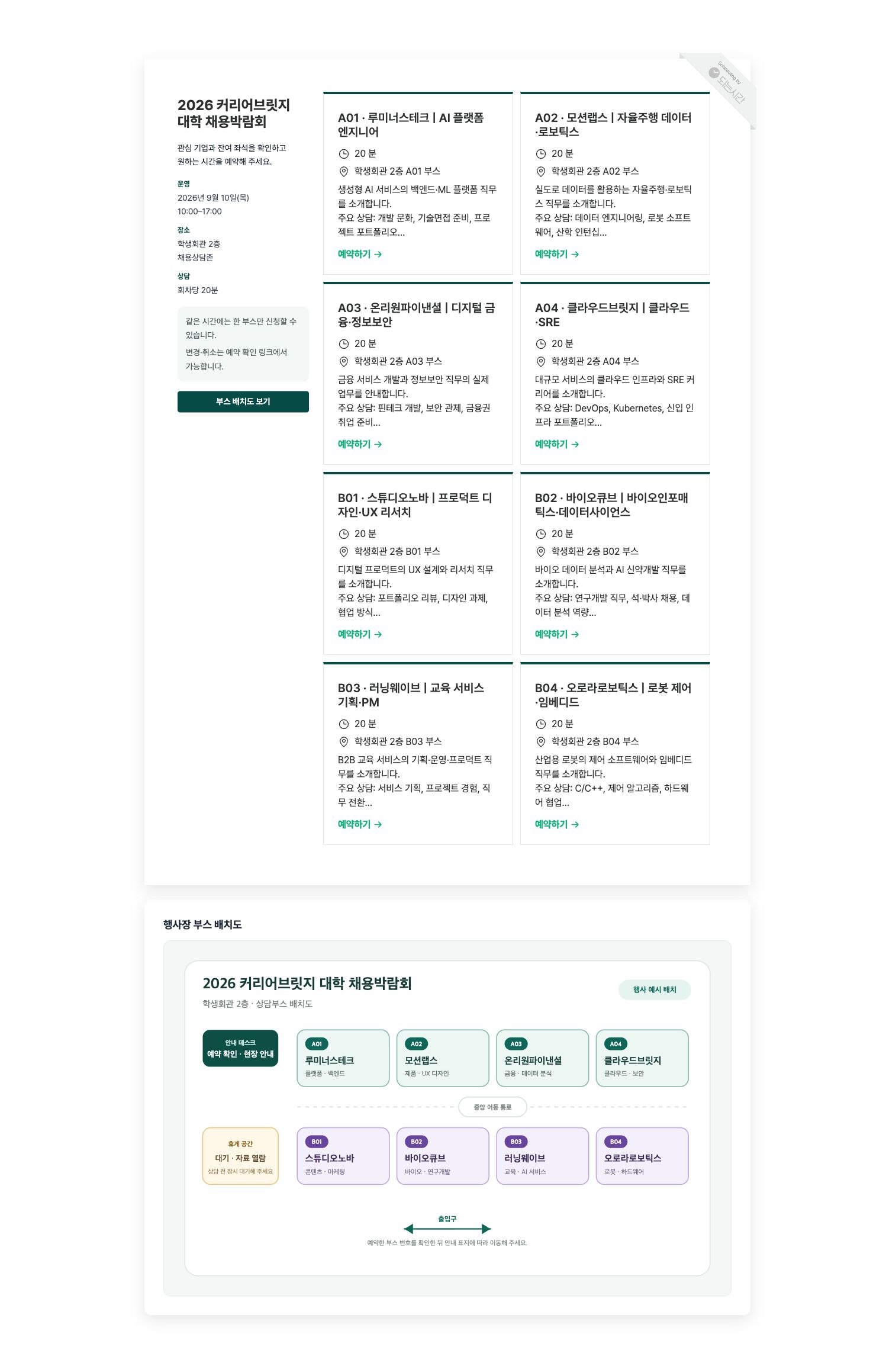
학생 예약 흐름

← 홈 · 관리자 화면 →

flowchart LR
  A[행사 홈] --> B[부스 선택]
  B --> C[시간 선택]
  C --> D[학생 정보·동의]
  D --> E[예약 완료]
  E --> F[확인·변경·취소]

1. 행사 홈에서 부스 선택

알파 화면 열기

확인 항목내용
기능행사에 속한 예약 부스를 카드 형태로 표시
조작A02 · 모션랩스 카드 선택
현재 데이터A01~B04, 총 8개 부스
40/80개 적용같은 구조로 추가 가능. 대량 생성·정렬·검색 편의성은 별도 확인 필요
부스기업·상담 직무주요 상담 주제정원
A01루미너스테크 · AI 플랫폼 엔지니어개발 문화, 기술면접, 포트폴리오1명
A02모션랩스 · 자율주행 데이터·로보틱스데이터 엔지니어링, 로봇 SW, 산학 인턴십2명
A03온리원파이낸셜 · 디지털 금융·정보보안핀테크 개발, 보안 관제, 금융권 취업1명
A04클라우드브릿지 · 클라우드·SREDevOps, Kubernetes, 인프라 포트폴리오2명
B01스튜디오노바 · 프로덕트 디자인·UX 리서치포트폴리오 리뷰, 디자인 과제, 협업1명
B02바이오큐브 · 바이오인포매틱스·데이터사이언스R&D 직무, 석·박사 채용, 데이터 분석2명
B03러닝웨이브 · 교육 서비스 기획·PM서비스 기획, 프로젝트 경험, 직무 전환1명
B04오로라로보틱스 · 로봇 제어·임베디드C/C++, 제어 알고리즘, 하드웨어 협업2명

2. 정원이 찬 슬롯 확인

A01 알파 화면 열기

확인 항목내용
부스A01 · 루미너스테크
설정 정원슬롯당 1명
데이터 상태10:00에 1명 예약됨
화면 결과10:00은 선택 목록에서 사라지고 10:20부터 표시됨

3. 잔여석이 있는 슬롯 확인

A02 알파 화면 열기

확인 항목내용
부스A02 · 모션랩스
설정 정원슬롯당 2명
10:00 상태1명 예약, 1자리 남음
10:20 이후예약 없음, 2자리 남음

4. 시간 선택

A02 10:20 선택 상태 열기

확인 항목내용
조작10:20 선택 후 선택 버튼 클릭
기능선택한 시작 시각을 예약 정보 입력 화면으로 전달
서버 검증화면에 보이더라도 최종 예약 시 정원 상태를 다시 확인해야 함

5. 학생 정보와 개인정보 동의

A02 10:20 예약 정보 입력 화면 열기

입력 항목현재 설정
이름필수
이메일필수
전화번호필수
학과필수
학년필수 라디오 선택
상담 희망 내용입력 가능
개인정보 수집·이용 동의필수 체크, 약관 링크 제공

데모 입력값:

항목
이름데모학생
이메일demo.student@university.ac.kr
전화번호010-0000-0000
학과·학년컴퓨터공학과 · 4학년
상담 내용AI 플랫폼 직무와 신입 기술면접 준비 방법을 상담받고 싶습니다.

데이터를 유지하려면 데모 중 예약하기는 누르지 않고 준비된 예약 상세 화면으로 이동한다.

6. 예약 완료와 본인 관리

준비된 예약 상세 화면 열기

확인 항목내용
접근 방식예약 코드와 인증 토큰이 포함된 링크
조회 정보부스, 시간, 장소, 입력 정보
가능한 조작일정 변경, 일정 취소, 캘린더 저장
현재 한계행사 전체의 모든 예약을 모아 보는 학생용 목록 화면은 없음

준비된 화면:

https://alpha.whattime.co.kr/m/reservation/BxoaGbEfdq?auth_token=REDACTED

7. 일정 변경

준비된 예약의 일정 변경 화면 열기

확인 항목내용
표시기존 예약 시간과 새로 선택 가능한 슬롯
조작새 시간 선택 후 변경 확정 가능
데모 범위가능한 시간 표시까지만 확인하고 최종 변경은 하지 않음

학생 화면에서 확인되지 않은 기능

  • 같은 학생이 다른 부스의 같은 시간에 예약하는 것을 행사 전체에서 차단
  • 로그인 후 행사 전체 신청 내역 조회
  • 학교 이메일·학번·휴대폰 인증을 이용한 학생 식별
  • 대기자 신청과 자동 승급