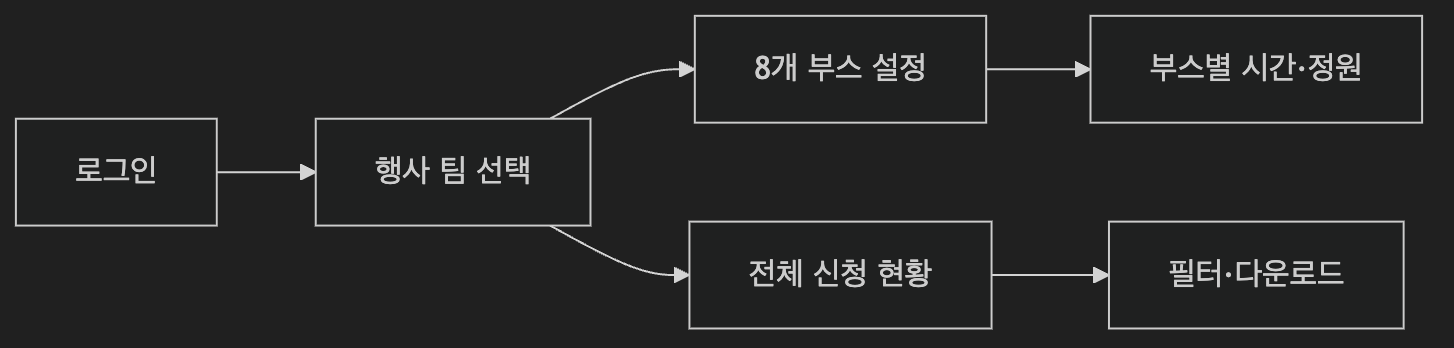
관리자 운영 흐름

← 학생 화면 · · 기능 현황 →

flowchart LR
  A[관리자 로그인] --> B[행사 팀 선택]
  B --> C[부스 목록]
  C --> D[정원 설정]
  D --> E[설문·동의 설정]
  E --> F[예약 목록]
  F --> G[신청자 상세·필터]

1. 행사 팀 선택

관리자 미팅 홈 열기사용자 및 팀 보기를 눌러 행사 팀 메뉴를 확인한다.

확인 항목내용
조작사용자 및 팀 보기에서 행사 팀 선택
행사 팀2026 커리어브릿지 대학 채용박람회
기능선택한 팀에 속한 예약 페이지와 예약 목록으로 화면 범위 전환

2. 부스 예약 페이지 목록

행사 팀 부스 목록 직접 열기

확인 항목내용
현재 부스A01~B04, 총 8개
카드 정보부스 이름, 시간 길이, 그룹 예약, 장소, 담당자
가능한 조작예약 페이지 열기, 링크 복사, 공유, 편집
40/80개 운영개별 생성은 가능. 일괄 생성·복제·검수 기능의 범위 확인 필요

3. 부스별 정원 설정

A02 기본 정보·정원 설정 열기

확인 항목내용
위치A02 예약 편집 → 기본 정보
최대 정원수2명
잔여석 표시활성화
적용 범위현재 화면에서는 해당 부스의 모든 슬롯에 공통 적용
확인 필요특정 시간대만 다른 정원을 주는 기능

4. 예약자 설문과 동의 문항

A02 예약자 설문 설정 열기

확인 항목내용
기본 정보이름, 이메일, 전화번호
추가 질문학과, 학년, 상담 희망 내용
동의개인정보 수집·이용 동의, 약관 링크, 필수 체크
가능한 조작질문 추가, 순서 변경, 필수 여부 설정
별도 확인동의 시각·약관 버전·IP·브라우저 정보의 증적 보관

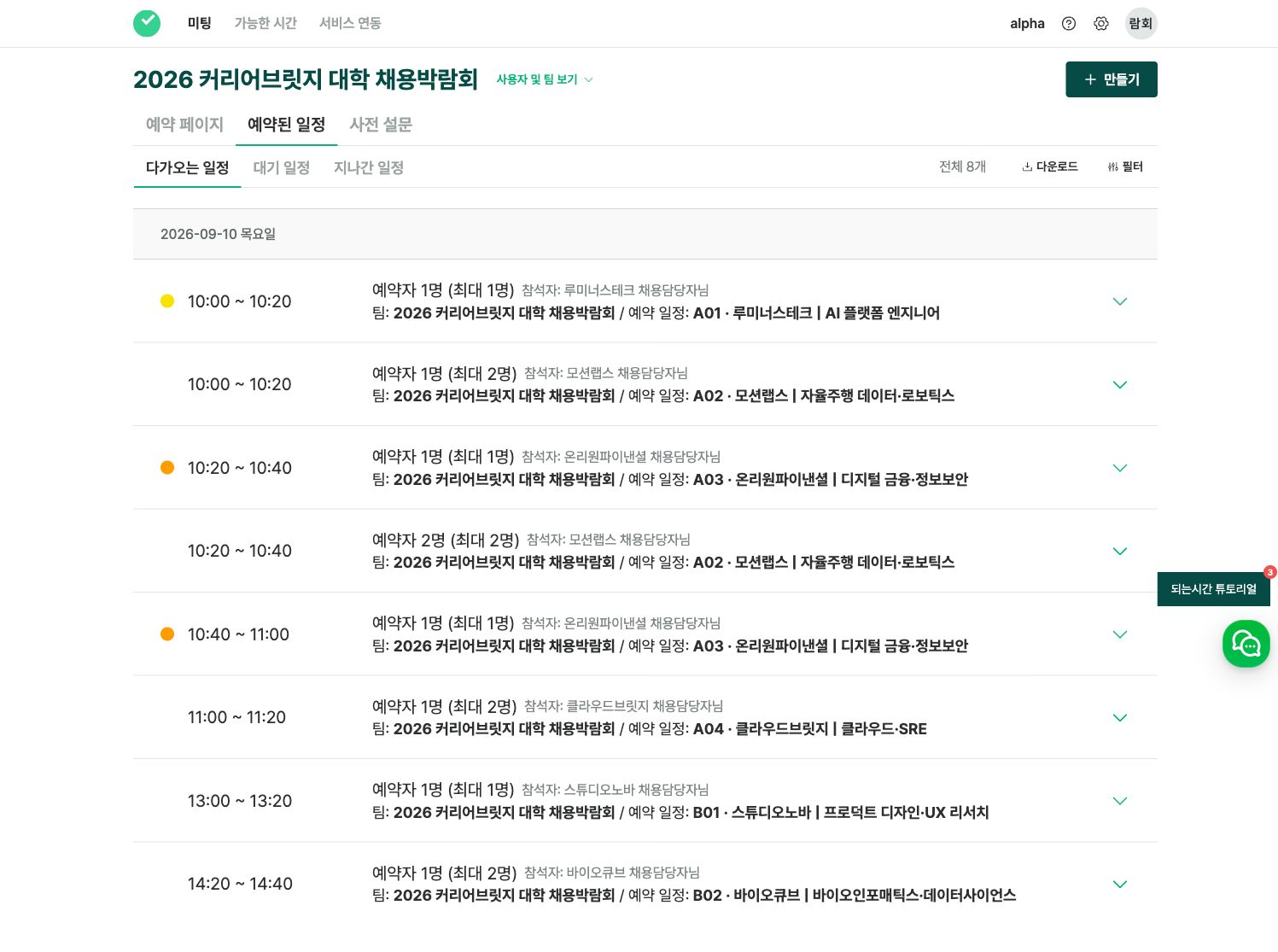
5. 전체 예약 목록

행사 전체 예약 목록 열기

확인 항목내용
현재 데이터다가오는 일정 6건
목록 정보시간, 현재 예약자 수, 최대 정원, 담당자, 팀, 부스
구분다가오는 일정, 대기 일정, 지나간 일정
가능한 조작필터, 다운로드, 일정 펼치기

6. 부스 일정과 신청자 상세

행사 전체 예약 목록 열기 — A02 행을 펼친 다음 이서준을 선택한다.

확인 항목내용
조작A02 일정 펼치기 → 신청자 이서준 선택
일정 정보10:00~10:20, 예약자 1명, 최대 2명
신청자 정보이메일, 전화번호, 학과, 학년
관리 기능일정 변경, 일정 취소, 메모, 예약자와 추가 일정 생성

7. 예약 필터

행사 전체 예약 목록 열기 — 상단 필터 버튼을 누른다.

필터 항목확인 내용
유저담당자 기준
예약부스 예약 페이지 기준
일정 상태확정·취소 등 상태 기준
이름·이메일신청자 기준
Tracking ID추적 식별자 기준

관리자 화면에서 추가 확인이 필요한 항목

  • 총괄 관리자와 부스 담당자의 실제 조회 범위
  • 전화번호·이메일 필드 마스킹
  • 다운로드 권한 분리
  • 개인정보 조회·다운로드 감사로그
  • 40/80개 부스의 일괄 생성과 행사 복제
  • 행사 종료 후 데이터 자동 파기